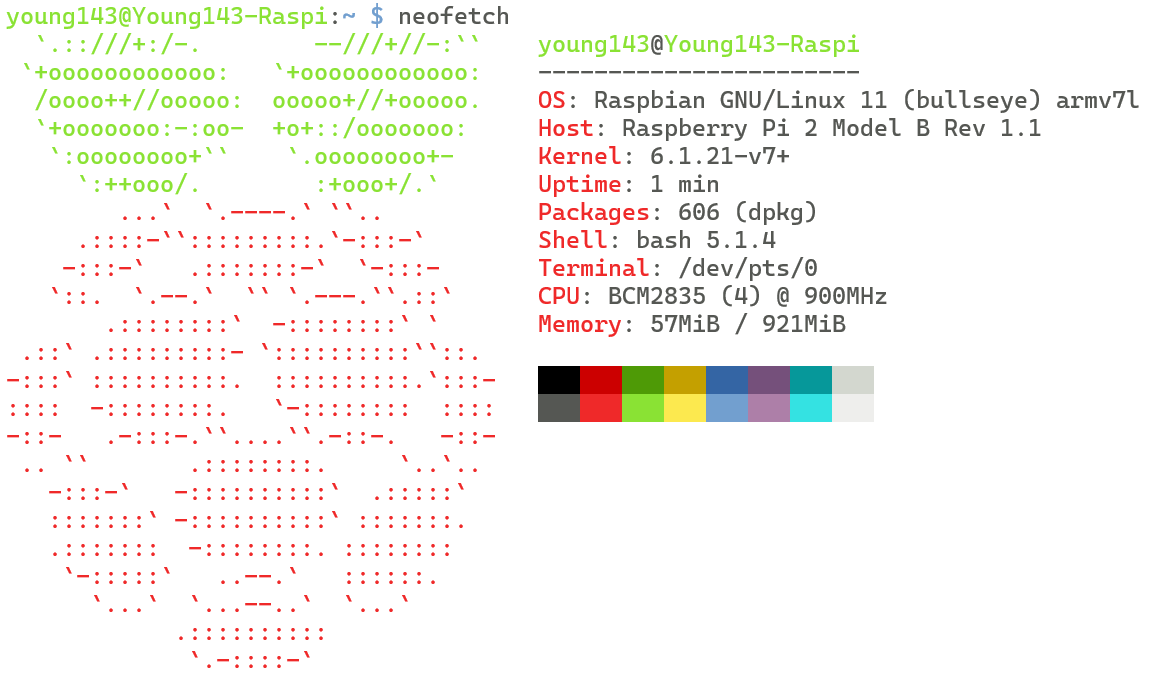
近期意外获得了一块树莓派,型号是比较久的2b,正好借助此学习了部分的linux的知识,以及写此篇博客来记录一下树莓派的配置.
系统下载与安装
树莓派镜像,工具官方下载地址:https://www.raspberrypi.com/software/.
由于我这块板子比较老所以使用的旧版系统的lite版不含桌面:Raspberry Pi OS (Legacy) Lite.
安装可选择官网工具进行刷写(可以自定义用户名密码及连接wifi和开启ssh),由于我这里设置自动连接wifi后开机依旧无法连接,所以我选择开机后使用nmcli进行连接.
开机配置
连接wifi
首先要开启NetworkManager服务:
sudo systemctl start NetworkManager //开启服务

sudo systemctl enable NetworkManager //设置开机自启动
扫描wifi:
nmcli device wifi list连接wifi:
sudo nmcli device wifi connect "wifi名称" password "wifi密码"设置开启自动连接:
sudo nmcli connection modify "wifi名称" connection.autoconnect yes开启ssh
在终端输入:
sudo raspi-config依次选择:Interfacing Options -> SSH,再次选择yes重启即可.
换源
修改debian软件仓库源
终端输入:
sudo nano /etc/apt/sources.list注释原有内容,复制一下内容:
deb https://mirrors.tuna.tsinghua.edu.cn/raspbian/raspbian/ bullseye main non-free contrib rpi
deb-src https://mirrors.tuna.tsinghua.edu.cn/raspbian/raspbian/ bullseye main non-free contrib rpi
修改Raspberrypi 软件仓库镜像
终端输入:
sduo nano /etc/apt/sources.list.d/raspi.list注释原有内容,复制一下内容:
deb https://mirrors.tuna.tsinghua.edu.cn/raspberrypi/ bullseye main注意以上操作均采用清华源在树莓派2b debian11设备上执行,其他设备不同系统须在清华源官网修改选项:
远程ssh连接设备
当设备与树莓派在同一网络环境下可以直接借助ssh命令执行以下命令进行连接:
ssh username@hostname.local前提为确保设备支持并开启mdns,如果没有可通过ip地址进行连接:
ssh username@ip
没有评论